Sabtu, 25 Januari 2014

Membuat Kalkulator di VB 2010

Pertama buka VB 2010
Description: https://blogger.googleusercontent.com/img/b/R29vZ2xl/AVvXsEg8wstrBnWvHVBvs4Qoee3OeiT_amg5Neqd_qZykbgGjoF9B6mQJ2tYJLg30qFuS8HBpbQnekmbwuqe6gWFJHm2TCitrj7Eoon8jDUwrli0m7IJkNMGqejLuGIyQvWMxImXV79GK6zn1FmV/s1600/langkah1.jpg

lalu pilih New Project
Setelah itu akan muncul :
Description: https://blogger.googleusercontent.com/img/b/R29vZ2xl/AVvXsEhSZMfN0gwhO4PitiAg4hIECmmaOzBiT509Ps6LkBGzhE9cQF4v_kw3XWcqj8QDQOPPyiROeMi37b0GRglE79EZrdMGF0Blp4OxVNH2ReIh0gVQ_ZNBPZLg2FXJcXPlY6pEgfC_Pei2YiBG/s1600/langkah1.jpg

Setelah itu ganti nama menjadi Kalkulator
Description: https://blogger.googleusercontent.com/img/b/R29vZ2xl/AVvXsEg64S0ulU7KFPLo5EH_NFCeVu5aAJN4NhWBnr87IhOMzLeJt_4_8Oo08n56MNv_QP1w77Uc38Dxc9jm80ZVWFTMJEyGm7diWqbXfcFpoE3taBuilgIbwvaGQx2i2oI2ncLyeWsidLfcKYJA/s1600/langkah1.jpg

Setelah itu klik OK

Ini adalah tampilan awal di VB 2010 
Description: https://blogger.googleusercontent.com/img/b/R29vZ2xl/AVvXsEhyP7LSbdspZs5fewUee3a4tNB2r7FrhR5Pt94VzN1qfARVsAm3u-z6JiB0oH2r6CV-T-WR-oqPdCTIpOQzwO2de9ovKqwqAg87pHZxlKEhv7v6IhJHR5kCh5igx-hPRNpt4wM4zN_74NK7/s1600/langkah1.jpg

Setelah itu buatlah form sebanyak 4 form
Cara membuatnya :
Klik kanan di Kalkulator, pilih add, lalu pilih windows form, lalu klik
Description: https://blogger.googleusercontent.com/img/b/R29vZ2xl/AVvXsEjZNB_VNzN2vubbm8YeVVMucBqPPwe1Dm11PkHIYzTIfDywqi8dch7g484ZMo7dnQCBmaL7FBntVezl2zwMNJh7mDNY34y65juzh8rDOgwNHrux8BAbQFlhv750FMsj-XtzkyhEcr46NkpF/s1600/langkah1.jpg

Setelah di klik akan muncul seperti ini, lalu tekan add
Description: https://blogger.googleusercontent.com/img/b/R29vZ2xl/AVvXsEj8LnuVOCHJ8F4ka-OkRXbrViuBQGZFhzgioiRiz2GvGT0V0FY8rPAZ27uLz7oVdvh-mTrbBxTj5XNbpW_hw7memX5wrxyIgw8HTDaEjrcrT2wrEp3atiGPbCfyGtidiAqd3kPhaVt-tHKG/s1600/langkah1.jpg

Buatlah sepeti cara diatas sampai 4 kali 
Setelah sudah selesai, tampilannya akan seperti ini 
Description: https://blogger.googleusercontent.com/img/b/R29vZ2xl/AVvXsEhkeDhliw0CG4WOilN8j7gqcOkc9CfBcrcxPAnzhh0DU5Y4wygpm8gSVpczNEysOOr0C-VXfWJS8zwUJxc1ctAofeIAGG_a90Y6VHTPd4mgOF4zb_uTaM-EuXrbZlGdcPptGo98QFhQeQGv/s1600/langkah1.jpg

Kembali ke form 1 
Buatlah radiobutton dan beri text Operator dan ganti nama menjadi rboperator
Description: https://blogger.googleusercontent.com/img/b/R29vZ2xl/AVvXsEi61OFPkiWsdWsZt77-PZMiKNEcHojoaoLq5KhmYPV8STn2lWiiUqH8qPwhqLp2yaMBmGFQMQJLec4_0osDr_Y7eaZ_zz4vp6EBxUNmoYuJPNIhMtcSf1zJc0ryuGYQJRtwwhXvmrtE-tk0/s1600/langkah1.jpg

Setelah itu buat lah combobox text nya dikosongkan dan ganti name menjadi cboperator
Description: https://blogger.googleusercontent.com/img/b/R29vZ2xl/AVvXsEh3Of8Oo4kxu6nCYneBB-EFtK3Qeott8P4VWKDKUCHMMzPfNH7v4jifj9bOtKuKgGKHvWn9cXqplDGXJuwh5QWW8rGd8BXfkg3nBTQ7NUCUcGE055PxK2nuU-hDdh0nNmsFcWnF0_a0pg4S/s1600/langkah1.jpg
Masukan kode berikut :
Public Class Form1
 Private Sub cboperator_SelectedIndexChanged(ByVal sender As System.Object, ByVal e As System.EventArgs) Handles cboperator.SelectedIndexChanged
        If cboperator.Text = "Tambah" Then
            Form2.Show()
        ElseIf cboperator.Text = "Kurang" Then
            Form2.Show()
        ElseIf cboperator.Text = "Kali" Then
            Form2.Show()
        ElseIf cboperator.Text = "Bagi" Then
            Form2.Show()
        End If
       Me.Hide()
    End Sub
End Class

Setelah itu ke form 2
Buatlah radio button sebanyak 4 buah dan 1 buah button
Description: https://blogger.googleusercontent.com/img/b/R29vZ2xl/AVvXsEjbt0CscP36RhpMfgcaxSE-0f6VDiCy48EhplVcPds9Slf-k6yOsmENQTJm0mOvZ7X7Pgr5g8hnAhFwwHuE3SSukvUgT8z04-hX5YbXjAOdMQXQuzpjkx0AxTmdj6rod9zx71J3rm5-AlPF/s1600/langkah1.jpg


Pada gambar diatas terdapat 4 buah radiobutton dengan text tambah, kurang, kali, bagi
Masing-masing radio button diubah menjadi:
Radiobutton1 = text : tambah name : rbtambah
Radiobutton2 = text : kurang name : rbkurang
Radiobutton3 = text : kali name : kali
Radiobutton4 = text : bagi name : bagi
Button1 = text : next name : btnhitung

Setelah itu masukan kode berikut :
Public Class Form2
 Private Sub btnhitung_Click(ByVal sender As System.Object, ByVal e As System.EventArgs) Handles btnhitung.Click
        Form3.Show()
 
    End Sub

Ke Form3
Buatlah 3 buat text box, 2 buah label, dan 1 buah button
Description: https://blogger.googleusercontent.com/img/b/R29vZ2xl/AVvXsEgTwa9QnBhso4pFBos51kAzmkPpi7baV89nWA4Vi0WXJfq1-FuUEKSwWAm2rIa3jqHfqBbqUQP3UYFvVr2JHBYmPEoLRPuszZqiuxwQgKX3JIMT2Uk1BN3VjbFiq3mJ4L5HMMKxqvCuYYA7/s1600/langkah1.jpg
Ganti:
Textbox1 = text : kosongkan name : txt1
Textbox2 = text : kosongkan name : txt2
label1 = text : Perhitungan
label2 = text : kosongkan name : label4
button2 = text : hitung name : btnhitung

Masukkan code berikut :
Public Class Form3
Private Sub btnhitung_Click(ByVal sender As System.Object, ByVal e As System.EventArgs) Handles btnhitung.Click
        If Form2.rbtambah.Checked = True Then
txthasil.Text = Val(txt1.Text) + Val(txt2.Text)
        ElseIf Form2.rbkurang.Checked = True Then
            txthasil.Text = Val(txt1.Text) - Val(txt2.Text)
        ElseIf Form2.rbkali.Checked = True Then
            txthasil.Text = Val(txt1.Text) * Val(txt2.Text)
        ElseIf Form2.rbbagi.Checked = True Then
            txthasil.Text = Val(txt1.Text) / Val(txt2.Text)
        End If
        Form4.Label2.Text = txthasil.Text
        Form4.Show()
        Me.Hide()
    End Sub


    Private Sub Form3_Load(ByVal sender As System.Object, ByVal e As System.EventArgs) Handles MyBase.Load

        If Form2.rbtambah.Checked = True Then
            Label4.Text = "+"
        ElseIf Form2.rbkurang.Checked = True Then
            Label4.Text = "-"
        ElseIf Form2.rbkali.Checked = True Then
            Label4.Text = "*"
        ElseIf Form2.rbbagi.Checked = True Then
            Label4.Text = ":"
        End If
    End Sub

    Private Sub Button1_Click(ByVal sender As System.Object, ByVal e As System.EventArgs)

        Form4.Show()

    End Sub


End Class


Ke form4
Buatlah 2 buah label, dan 2 buah button
Description: https://blogger.googleusercontent.com/img/b/R29vZ2xl/AVvXsEirmIQD12QOG2AP4JVZ-piiv3s89EiMP7qa3RKJWmHbUOslrr_PRwAPiR3PVXJN0rW2cJuNBKOoRBt62voAm_e9pOsikn4AvmlaJFbri4ZWGGbMQ8xu64FGBy0-LLI0p-M5RRYGQTQhnxPY/s1600/langkah1.jpg
Ganti :
Label2 = text : Perhitungan
Label1 = text : Label1 name : label2
button1 = text : ulang name : btnulang
button1 = text : tidak name : btntidak

Masukan kode sebagai berikut :
Public Class Form4

    Private Sub Label2_Click(ByVal sender As System.Object, ByVal e As System.EventArgs) Handles Label2.Click

        If Form3.txthasil.Text = True Then
        End If
    End Sub

    Private Sub btnulang_Click(ByVal sender As System.Object, ByVal e As System.EventArgs) Handles btnulang.Click

        Form1.Show()
       Me.Hide()
    End Sub

    Private Sub Button1_Click(ByVal sender As System.Object, ByVal e As System.EventArgs) Handles Button1.Click

        Me.Close()
    End Sub
End Class

Setelah selesai coba jalankan dengan tekan F5


Sabtu, 18 Januari 2014

BEKERJA DENGAN KONTROL PROPERTI DI VB 2010 - PELAJARAN 3

Control Properti di VB2010

Sebelum menulis prosedur event untuk kontrol dalam Visual Basic 2010 untuk menanggapi masukan pengguna , kita harus mengatur properti tertentu untuk kontrol untuk menentukan penampilan dan bagaimana ia akan bekerja dengan event prosedur . kita dapat mengatur properti dari kontrol pada jendela properti pada waktu desain atau runtime . 

Judul formulir ditentukan oleh properti Text dan nama default adalah Formulir 1 . Untuk mengubah judul form untuk setiap nama yang Anda sukai, klik sederhana dalam kotak di sebelah kanan properti Text dan ketik nama baru , dalam contoh ini , judul Penambahan Kalkulator . Perhatikan bahwa judul ini akan muncul di atas jendela . Di jendela properti , item muncul di bagian atas adalah objek yang sedang dipilih ( pada Gambar 3.1 , objek yang dipilih adalah Form1 ) . Di bagian bawah , item yang tercantum di kolom kiri merupakan nama-nama berbagai properti yang berhubungan dengan objek yang dipilih sedangkan item yang tercantum di kolom kanan mewakili negara bagian properti .
Visual Basic 2010
Properti dapat diatur dengan menyorot item dalam kolom kanan kemudian mengubahnya dengan mengetikkan atau memilih pilihan yang tersedia . Kita juga dapat mengubah sifat-sifat lain dari bentuk seperti font, lokasi, ukuran , warna foreground , warna latar belakang , MaximizeBox , MinimizeBox dan lain-lain kita juga dapat mengubah properti dari objek saat runtime untuk memberikan efek khusus seperti perubahan warna , bentuk , efek animasi dan sebagainya .
Sebagai contoh kode berikut akan mengubah warna bentuk menjadi kuning setiap kali bentuk yang dimuat . Visual Basic 2010 menggunakan RGB (Red , Green, Blue) untuk menentukan warna . The RGB kode untuk kuning 255,255,0 . Dalam kode merujuk ke bentuk saat ini dan Backcolor adalah milik warna latar belakang form . Rumus untuk menetapkan warna RGB ke bentuk adalah Color.FormArbg (kode RGB ) . Prosedur acara adalah sebagai berikut :

Public Class Form1 Private Sub Form1_Load(ByVal sender As System.Object, ByVal e As System.EventArgs) Handles MyBase.Load
Me.BackColor = Color.FromArgb(255, 0, 255)
End Sub
End Class
You may also use the follow procedure to assign the color at run time.
Private Sub Form1_Load(ByVal sender As System.Object, ByVal e As System.EventArgs) Handles MyBase.Load
Me.BackColor = Color.Magenta
End Sub
Kita juga dapat menggunakan prosedur berikut untuk menetapkan warna pada waktu berjalan .
Berikut adalah beberapa warna yang umum dan sesuai kode RGB . Kita dapat selalu bereksperimen dengan kombinasi lainnya , tapi ingat jumlah maksimum untuk setiap warna adalah 255 dan jumlah minimum adalah 0 Visual Basic 2010


Berikut ini adalah program lain yang memungkinkan pengguna untuk memasukkan kode RGB menjadi tiga kotak teks yang berbeda dan ketika dia mengklik tombol layar warna , warna latar belakang formulir akan berubah sesuai dengan kode RGB . Jadi , program ini memungkinkan pengguna untuk mengubah properti warna formulir di run time .

Visual Basic 2010
Kode:
Private Sub Button1_Click(ByVal sender As System.Object, ByVal e As System.EventArgs) Handles Button1.Click

Dim rgb1, rgb2, rgb3 As Integer

rgb1 = TextBox1.Text

rgb2 = TextBox2.Text

rgb3 = TextBox3.Text

Me.BackColor = Color.FromArgb(rgb1, rgb2, rgb3)
End Sub

BEKERJA DENGAN CONTROLS DI VB 2010 - PELAJARAN 2


Kontrol dalam Visual Basic 2010 adalah alat yang dapat ditempatkan dalam bentuk untuk melakukan berbagai tugas . Kita dapat menggunakannya untuk membuat segala macam aplikasi Windows. Diagram di bawah ini menunjukkan Toolbox yang berisi kontrol dari Visual Basic 2010 . Mereka dikategorikan ke dalam Kontrol umum , Containers , Menu , Toolbar , Data , Komponen , percetakan dan Dialog . Pada saat ini , kita akan fokus pada kontrol umum . Beberapa yang paling umum adalah menggunakan kontrol Button, Label , ComboBox , ListBox , PictureBox , TextBox dan banyak lagi.
Untuk memasukkan kontrol ke form , Kita hanya perlu untuk menyeret kontrol dari kotak alat dan menjatuhkannya ke dalam formulir . Kita dapat reposisi dan mengubah ukurannya yang Kita inginkan . Mari kita memeriksa beberapa contoh yang memanfaatkan Button, Label , TextBox , ListBox dan PictureBox . Tidak perlu khawatir begitu banyak tentang kode karena akan dijelaskan sintaks program .

Visual Basic 2010
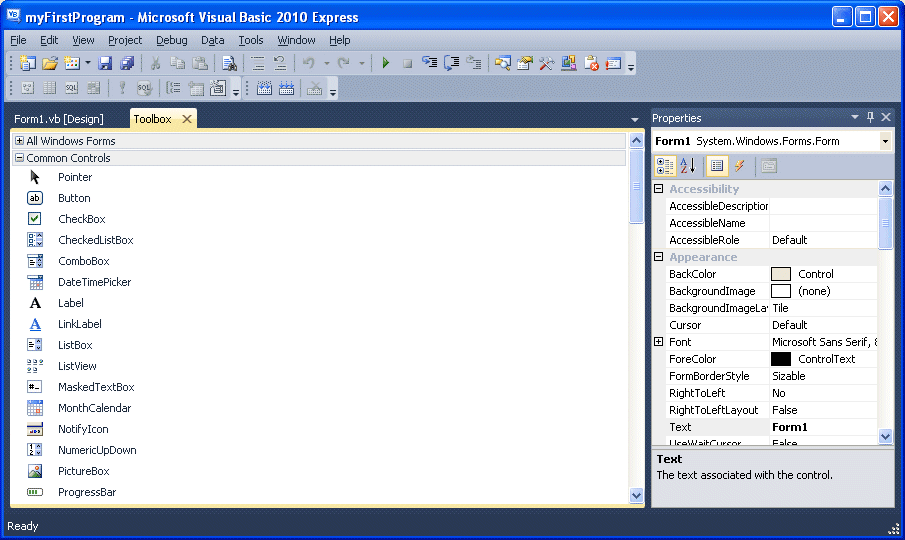
Ketika kita mengklik pada tab Toolbox , kontrol umum Toolbox akan muncul .

Membuat program pertama
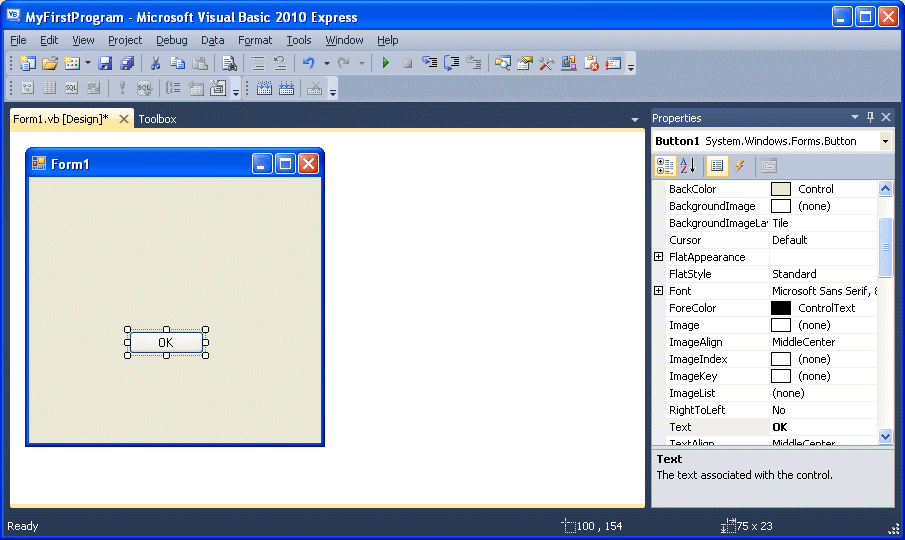
Untuk membuat program pertama , tarik tombol kontrol ke dalam formulir , dan mengubah teks default Button1 untuk OK di jendela properti , kata OK akan muncul pada tombol dalam bentuk, seperti yang ditunjukkan di bawah ini :

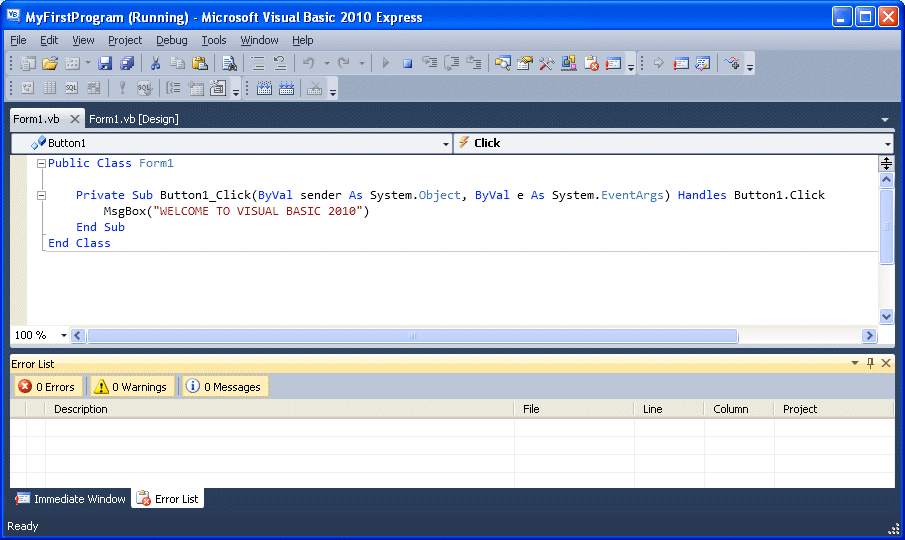
Sekarang klik pada tombol OK dan jendela kode muncul . Masukkan kode sebagai berikut :


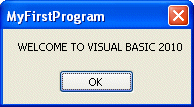
Ketika kita menjalankan program dan klik pada tombol OK , kotak dialog akan muncul dan menampilkan " WELCOME TO VISUAL BASIC 2010" pesan , seperti yang ditunjukkan di bawah ini :

Kita telah membuat program pertama Anda Visual Basic 2010 .
Menggunakan Text Box
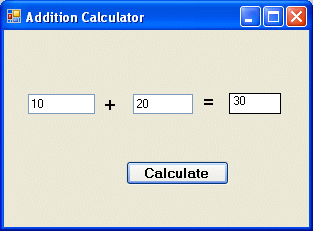
Berikutnya ini akan ditunjukkan cara untuk membuat sebuah kalkulator sederhana yang menambahkan dua angka menggunakan kontrol TextBox . Dalam program ini , kita memasukkan dua kotak teks , tiga label dan satu tombol . Dua kotak teks bagi pengguna untuk memasukkan dua nomor , satu label adalah untuk menampilkan operator penambahan dan label lainnya adalah untuk menampilkan tanda sama . Label terakhir adalah untuk menampilkan jawabannya . Sekarang mengubah label pada tombol untuk Hitung , kemudian klik pada tombol ini dan masukkan kode berikut :
Private Sub Button1_Click(ByVal sender As System.Object, ByVal e As System.EventArgs) Handles Button1.Click
Dim num1, num2, product As Single
num1 = TextBox1.Text
num2 = TextBox2.Text
product = num1 + num2
Label1.Text = product
End Sub
Ketika kita menjalankan program dan memasukkan dua nomor , menekan tombol menghitung akan memungkinkan program untuk menambahkan dua angka .


PENGENALAN TENTANG VB 2010 - PELAJARAN 1

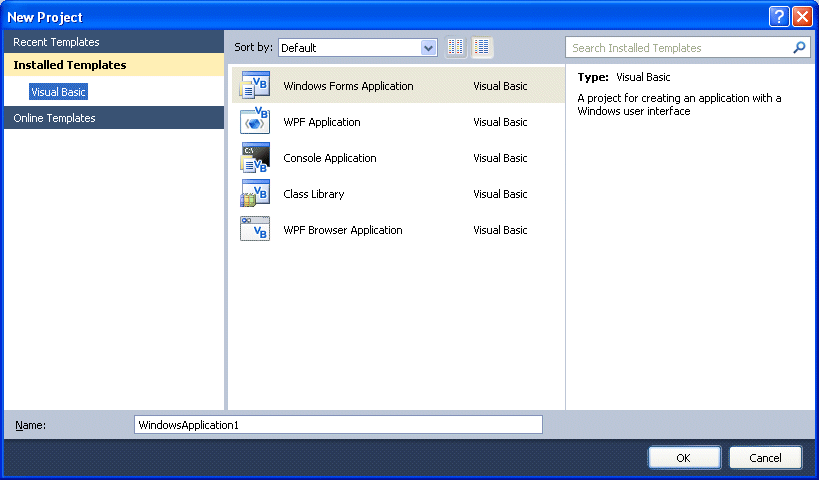
Untuk mulai membuat aplikasi pertama ini , diperlukan untuk mengklik pada Proyek Baru . Berikut kotak dialog VB2010 New Project akan muncul .


Kotak dialog menawarkan lima jenis proyek yang dapat di buat . Disini akan mulai belajar untuk membuat Aplikasi windows, Pilih Windows Forms Application .
Di bagian bawah kotak dialog ini , Kita dapat mengubah nama default proyek WindowsApplication1 beberapa nama lain yang kita suka , untuk exampe , myFirstProgram . Setelah kita memiliki nama proyek , klik OK untuk melanjutkan . Berikut IDE Windows akan muncul , hampir mirip dengan Visual Basic 6 . Ini terdiri dari formulir kosong , tab toolbox dan sifat . Tata letak sedikit berbeda dari VB2008 sebagai Toolbox tidak ditampilkan sampai kita klik pada Toolbox tab.Jika kita klik pada tab Toolbox , kontrol umum Toolbox akan muncul .

Sekarang tarik tombol kontrol ke dalam formulir , dan mengubah teks default Button1 untuk OK di jendela properti , kata OK akan muncul pada tombol dalam bentuk, seperti yang ditunjukkan di bawah ini :

Sekarang klik pada tombol OK dan jendela kode muncul . Masukkan kode sebagai berikut :


Ketika kita menjalankan program dan klik pada tombol OK , kotak dialog akan muncul dan menampilkan " WELCOME TO VISUAL BASIC 2010" pesan , seperti yang ditunjukkan di bawah ini :


Minggu, 06 Oktober 2013

Pemahaman tentang algoritma


Dalam matematika dan komputasialgoritma atau algoritme [1] merupakan kumpulan perintah untuk menyelesaikan suatu masalah. Perintah-perintah ini dapat diterjemahkan secara bertahap dari awal hingga akhir. Masalah tersebut dapat berupa apa saja, dengan catatan untuk setiap masalah, ada kriteria kondisi awal yang harus dipenuhi sebelum menjalankan algoritma. Algoritma akan dapat selalu berakhir untuk semua kondisi awal yang memenuhi kriteria, dalam hal ini berbeda dengan heuristik. Algoritma sering mempunyai langkah pengulangan (iterasi) atau memerlukan keputusan (logika Boolean dan perbandingan) sampai tugasnya selesai.
Desain dan analisis algoritma adalah suatu cabang khusus dalam ilmu komputer yang mempelajari karakteristik dan performa dari suatu algoritma dalam menyelesaikan masalah, terlepas dari implementasi algoritma tersebut. Dalam cabang disiplin ini algoritma dipelajari secara abstrak, terlepas dari sistem komputer atau bahasa pemrograman yang digunakan. Algoritma yang berbeda dapat diterapkan pada suatu masalah dengan kriteria yang sama.
Kompleksitas dari suatu algoritma merupakan ukuran seberapa banyak komputasi yang dibutuhkan algoritma tersebut untuk menyelesaikan masalah. Secara informal, algoritma yang dapat menyelesaikan suatu permasalahan dalam waktu yang singkat memiliki kompleksitas yang rendah, sementara algoritma yang membutuhkan waktu lama untuk menyelesaikan masalahnya mempunyai kompleksitas yang tinggi.

Sejarah istilah "algoritma"

Kata algoritma berasal dari latinisasi nama seorang ahli matematika dari Uzbekistan Al Khawārizmi (hidup sekitar abad ke-9), sebagaimana tercantum pada terjemahan karyanya dalam bahasa latin dari abad ke-12 "Algorithmi de numero Indorum". Pada awalnya kata algorisma adalah istilah yang merujuk kepada aturan-aturan aritmetis untuk menyelesaikan persoalan dengan menggunakan bilangan numerik arab (sebenarnya dari India, seperti tertulis pada judul di atas). Pada abad ke-18, istilah ini berkembang menjadi algoritma, yang mencakup semua prosedur atau urutan langkah yang jelas dan diperlukan untuk menyelesaikan suatu permasalahan. Masalah timbul pada saat akan menuangkan bagaimana proses yang harus dilalui dalam suatu/sebuah sistem (program) bagi komputer sehingga pada saat eksekusinya, komputer dapat bekerja seperti yang diharapkan. Programer komputer akan lebih nyaman menuangkan prosedur komputasinya atau urutan langkah proses dengan terlebih dahulu membuat gambaran (diagram alur) diatas kertas.

Jenis-jenis Algoritma

Terdapat beragam klasifikasi algoritma dan setiap klasifikasi mempunyai alasan tersendiri. Salah satu cara untuk melakukan klasifikasi jenis-jenis algoritma adalah dengan memperhatikan paradigma dan metode yang digunakan untuk mendesain algoritma tersebut. Beberapa paradigma yang digunakan dalam menyusun suatu algoritma akan dipaparkan dibagian ini. Masing-masing paradigma dapat digunakan dalam banyak algoritma yang berbeda.

  • Divide and Conquer, paradigma untuk membagi suatu permasalahan besar menjadi permasalahan-permasalahan yang lebih kecil. Pembagian masalah ini dilakukan terus menerus sampai ditemukan bagian masalah kecil yang mudah untuk dipecahkan. Singkatnya menyelesaikan keseluruhan masalah dengan membagi masalah besar dan kemudian memecahkanpermasalahan-permasalahan kecil yang terbentuk.
  • Metode serakah. Sebuah algoritma serakah mirip dengan sebuah Pemrograman dinamik, bedanya jawaban dari submasalah tidak perlu diketahui dalam setiap tahap; dan menggunakan pilihan "serakah" apa yang dilihat terbaik pada saat itu.